Domain my-business-portal.de kaufen?
Wir ziehen mit dem Projekt
my-business-portal.de um.
Sind Sie am Kauf der Domain
my-business-portal.de interessiert?
domain@kv-gmbh.de · 0541-91531010
Domain my-business-portal.de kaufen?
Warum funktioniert Snipping Tool nicht?
Warum funktioniert Snipping Tool nicht? Gibt es eine Fehlermeldung, die angezeigt wird? Hast du versucht, das Programm neu zu starten oder deinen Computer neu zu starten? Möglicherweise liegt das Problem an fehlenden Berechtigungen oder an einer beschädigten Datei. Hast du die neueste Version des Snipping Tools installiert? **
Wie installiere ich Snipping Tool?
Um das Snipping Tool auf einem Windows-Computer zu installieren, müssen Sie zuerst sicherstellen, dass es nicht bereits auf Ihrem System vorhanden ist. Geben Sie dazu "Snipping Tool" in die Windows-Suchleiste ein. Wenn es nicht gefunden wird, können Sie es über die Systemsteuerung unter "Programme und Funktionen" installieren. Klicken Sie auf "Windows-Funktionen aktivieren oder deaktivieren" und suchen Sie nach dem Snipping Tool. Aktivieren Sie das Kontrollkästchen neben dem Snipping Tool und klicken Sie auf "OK". Das Snipping Tool sollte nun auf Ihrem Computer installiert sein und kann über die Windows-Suche oder das Startmenü geöffnet werden. **

Ähnliche Suchbegriffe für Snipping
Top-Angebote
Produkte zum Begriff Snipping:
-
Schülerkalender und InformationenEs Handelt Sich Um Einen Schülerkalender Für Die Weiter Führende Schule, Sowie Studium Es Beinhaltet Ein Notfallplan 'name, Anschrift, Telefon, Gesundheit, Emotion, Schule, Ziele, Hausarbeit, Taschengeld, Freunde' Ferienkalender Notenübersicht...28,00 €*Versand: 0,00 €Sichere Weiterleitung zum Anbieter
-
Ökonomische Vernetzung, Fachbücher von Karin PattisDie Studie bietet einen Einblick in die wirtschaftlichen und sozialen Gegebenheiten einer Bergregion in den westlichen Dolomiten, wo der Holzverkauf für das Auskommen der Bevölkerung wichtig war. Die Nähe zur Stadt Bozen ermöglichte den Verkauf von Brenn- und Weinbauholz, was Stadt und Umland in eine enge wirtschaftliche Beziehung zueinander rückte. Im Laufe des 16. Jahrhunderts bahnten sich Veränderungen durch die Territorialisierung, die zunehmende Schriftlichkeit sowie die steigende Nachfrage Venedigs nach Bauholz an. Der Holzmarkt nahm überregionalen Charakter an, was zur Folge hatte, dass auch gesellschaftliche Interessenskonflikte nicht ausblieben. Veränderte Nutzungsformen und Nutzungsrechte kristallisierten sich heraus, allerdings nicht immer zur Zufriedenheit der Beteiligten. Dank der gegenseitigen Abhängigkeit und schwierigen logistischen Bedingungen blieb eine völlige Ausbeutung der Ressource aus.45,00 €*Versand: 0,00 €Sichere Weiterleitung zum Anbieter


-
Welche Vorteile bietet eine Plattform für die Vernetzung und den Austausch von Informationen und Dienstleistungen?
Eine Plattform ermöglicht es, schnell und einfach mit anderen Nutzern in Kontakt zu treten und Informationen auszutauschen. Sie bietet die Möglichkeit, Dienstleistungen anzubieten oder zu suchen, was zu einer effizienten Nutzung von Ressourcen führt. Zudem können durch die Vernetzung auf einer Plattform neue Geschäftsmöglichkeiten entstehen. **
-
Wie funktioniert Snipping Tool Windows 10?
Das Snipping Tool ist ein integriertes Programm in Windows 10, mit dem Benutzer Screenshots erstellen können. Um das Snipping Tool zu verwenden, öffnen Sie es entweder über die Suche in der Taskleiste oder über das Startmenü. Wählen Sie dann die Art des Screenshots aus, den Sie erstellen möchten (Vollbild, rechteckiger Ausschnitt, freie Form oder Fenster). Klicken Sie auf "Neu" und ziehen Sie den Cursor über den Bereich, den Sie erfassen möchten. Anschließend können Sie den Screenshot speichern, kopieren oder bearbeiten. **
-
Was ist das Snipping Tool 3?
Das Snipping Tool 3 ist ein Bildschirmaufnahmeprogramm, das es Benutzern ermöglicht, Screenshots von ihrem Computerbildschirm zu erstellen. Es bietet verschiedene Aufnahmemodi wie Rechteck, Freiform, Fenster oder Vollbild. Mit dem Snipping Tool 3 können Benutzer ihre Screenshots bearbeiten, markieren und speichern, um sie später zu verwenden. Es ist ein nützliches Werkzeug für Präsentationen, Tutorials oder einfach nur zum Teilen von Bildschirminhalten. **
-
Wie öffne ich das Snipping Tool?
Um das Snipping Tool zu öffnen, kannst du entweder die Windows-Suche verwenden und nach "Snipping Tool" suchen. Alternativ kannst du auch die Tastenkombination "Windows-Taste + Shift + S" drücken, um das Snipping Tool direkt zu öffnen. Eine weitere Möglichkeit ist, das Snipping Tool über das Startmenü unter "Windows-Zubehör" zu finden und von dort aus zu öffnen. Du kannst auch einen Rechtsklick auf die Taskleiste machen, "Neu" auswählen und dann "Snipping Tool" anklicken, um es zu öffnen. **

Wo werden Snipping Tool Bilder gespeichert?
Das Snipping Tool speichert standardmäßig die erstellten Bilder in der Zwischenablage. Wenn du ein Bild mit dem Snipping Tool aufgenommen hast, kannst du es in ein anderes Programm einfügen, z. B. in ein Bildbearbeitungsprogramm oder in ein Textverarbeitungsprogramm. Von dort aus kannst du das Bild dann speichern, wo du möchtest. Es gibt jedoch auch die Möglichkeit, die Einstellungen des Snipping Tools anzupassen, um die Bilder direkt an einem bestimmten Speicherort zu speichern. Hast du diese Einstellungen bereits geändert oder möchtest du wissen, wo die Standard-Speicherort für Snipping Tool Bilder ist? **
Wie benutze ich das Snipping Tool?
Um das Snipping Tool zu verwenden, öffne zuerst das Programm auf deinem Computer. Klicke dann auf "Neu" und wähle den Bereich aus, den du erfassen möchtest. Du kannst zwischen verschiedenen Arten von Ausschnitten wählen, z.B. Freihand, Rechteck oder Fenster. Nachdem du den gewünschten Bereich ausgewählt hast, kannst du den Ausschnitt speichern, kopieren oder markieren. Du kannst das Snipping Tool auch verwenden, um Notizen oder Markierungen auf dem Bildschirmausschnitt hinzuzufügen. **
Top-Angebote
Produkte zum Begriff Snipping:
-
Business-Englisch lernen Audio - Informationen zusammenfassen - Spotlight Verlag, Audio, 4057664040602Business-englisch Lernen Audio - Informationen Zusammenfassen Von Spotlight Verlag, Spotlight Verlag Gmbh, Sprecher: Various, Sprache: Englisch16,60 €*Versand: 0,00 €Sichere Weiterleitung zum Anbieter
-
Schülerkalender und InformationenEs Handelt Sich Um Einen Schülerkalender Für Die Weiter Führende Schule, Sowie Studium Es Beinhaltet Ein Notfallplan 'name, Anschrift, Telefon, Gesundheit, Emotion, Schule, Ziele, Hausarbeit, Taschengeld, Freunde' Ferienkalender Notenübersicht...28,00 €*Versand: 0,00 €Sichere Weiterleitung zum Anbieter
-
Warum funktioniert Snipping Tool nicht?
Warum funktioniert Snipping Tool nicht? Gibt es eine Fehlermeldung, die angezeigt wird? Hast du versucht, das Programm neu zu starten oder deinen Computer neu zu starten? Möglicherweise liegt das Problem an fehlenden Berechtigungen oder an einer beschädigten Datei. Hast du die neueste Version des Snipping Tools installiert? **
-
Wie installiere ich Snipping Tool?
Um das Snipping Tool auf einem Windows-Computer zu installieren, müssen Sie zuerst sicherstellen, dass es nicht bereits auf Ihrem System vorhanden ist. Geben Sie dazu "Snipping Tool" in die Windows-Suchleiste ein. Wenn es nicht gefunden wird, können Sie es über die Systemsteuerung unter "Programme und Funktionen" installieren. Klicken Sie auf "Windows-Funktionen aktivieren oder deaktivieren" und suchen Sie nach dem Snipping Tool. Aktivieren Sie das Kontrollkästchen neben dem Snipping Tool und klicken Sie auf "OK". Das Snipping Tool sollte nun auf Ihrem Computer installiert sein und kann über die Windows-Suche oder das Startmenü geöffnet werden. **
-
Welche Vorteile bietet eine Plattform für die Vernetzung und den Austausch von Informationen und Dienstleistungen?
Eine Plattform ermöglicht es, schnell und einfach mit anderen Nutzern in Kontakt zu treten und Informationen auszutauschen. Sie bietet die Möglichkeit, Dienstleistungen anzubieten oder zu suchen, was zu einer effizienten Nutzung von Ressourcen führt. Zudem können durch die Vernetzung auf einer Plattform neue Geschäftsmöglichkeiten entstehen. **
-
Wie funktioniert Snipping Tool Windows 10?
Das Snipping Tool ist ein integriertes Programm in Windows 10, mit dem Benutzer Screenshots erstellen können. Um das Snipping Tool zu verwenden, öffnen Sie es entweder über die Suche in der Taskleiste oder über das Startmenü. Wählen Sie dann die Art des Screenshots aus, den Sie erstellen möchten (Vollbild, rechteckiger Ausschnitt, freie Form oder Fenster). Klicken Sie auf "Neu" und ziehen Sie den Cursor über den Bereich, den Sie erfassen möchten. Anschließend können Sie den Screenshot speichern, kopieren oder bearbeiten. **
Ähnliche Suchbegriffe für Snipping
-
Ökonomische Vernetzung, Fachbücher von Karin PattisDie Studie bietet einen Einblick in die wirtschaftlichen und sozialen Gegebenheiten einer Bergregion in den westlichen Dolomiten, wo der Holzverkauf für das Auskommen der Bevölkerung wichtig war. Die Nähe zur Stadt Bozen ermöglichte den Verkauf von Brenn- und Weinbauholz, was Stadt und Umland in eine enge wirtschaftliche Beziehung zueinander rückte. Im Laufe des 16. Jahrhunderts bahnten sich Veränderungen durch die Territorialisierung, die zunehmende Schriftlichkeit sowie die steigende Nachfrage Venedigs nach Bauholz an. Der Holzmarkt nahm überregionalen Charakter an, was zur Folge hatte, dass auch gesellschaftliche Interessenskonflikte nicht ausblieben. Veränderte Nutzungsformen und Nutzungsrechte kristallisierten sich heraus, allerdings nicht immer zur Zufriedenheit der Beteiligten. Dank der gegenseitigen Abhängigkeit und schwierigen logistischen Bedingungen blieb eine völlige Ausbeutung der Ressource aus.45,00 €*Versand: 0,00 €Sichere Weiterleitung zum Anbieter
-
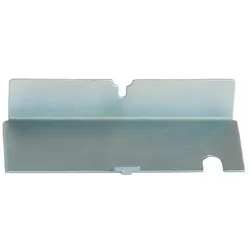
Zebra Designer For My Sap Business, Drucker ZubehörDas Zebra Paper Guide Kit ist ein spezialisiertes Zubehör für Drucker, das als Adapterführung für Druckermedien dient. Es wurde entwickelt, um die Handhabung von Medienrollen mit einer Breite von 8,25 cm zu optimieren. Dieses Kit ist kompatibel mit verschiedenen Zebra-Druckermodellen, darunter KR403, TTP 2010, TTP 2020 und TTP 2030. Die Verwendung des Paper Guide Kits gewährleistet eine präzise Ausrichtung und Unterstützung der Druckmedien, was zu einer verbesserten Druckqualität und Effizienz führt. Hergestellt von Zebra Technologies, einem anerkannten Anbieter im Bereich Drucklösungen, bietet dieses Zubehör eine zuverlässige Lösung für die Anforderungen im Druckumfeld. Das Kit ist in China produziert und spiegelt das Engagement des Herstellers für Nachhaltigkeit wider. - Optimiert die Handhabung von Druckermedienrollen mit 8,25 cm Breite - Kompatibel mit mehreren Zebra-Druckermodellen - Unterstützt eine verbesserte Druckqualität und Effizienz.40,48 €*Versand: 0,00 €Sichere Weiterleitung zum Anbieter
-
Frankfurt, Werner: My Life is My BusinessMy Life is My Business , Aus dem Leben einer Rotlichtlegende , Radaufhängung, Federung & Lenkung > Motorrad- & Rollerteile & -zubehör , Erscheinungsjahr: 20230321, Produktform: Leinen, Autoren: Frankfurt, Werner, Seitenzahl/Blattzahl: 270, Themenüberschrift: BIOGRAPHY & AUTOBIOGRAPHY / Business, Keyword: Bandenkrieg; Bordell; Hells Angels; Lude; Milieu; Prostitution; Reeperbahn; Rockerclan; Rotlicht; Rotlichtmilieu; Rotlichtviertel; True Crime; Unternehmen aufbauen; Werner Kirschner; Zuhälter; bordellbetreiber, Fachschema: Erinnerung / Arbeit, Wirtschaft, Technik, Fachkategorie: Gesellschaft und Kultur, allgemein, Warengruppe: HC/Politikwissenschaft/Soziologie/Allgemeines, Fachkategorie: Autobiografien: Wirtschaft und Industrie, Thema: Auseinandersetzen, Text Sprache: ger, UNSPSC: 49019900, Warenverzeichnis für die Außenhandelsstatistik: 49019900, Verlag: Finanzbuch Verlag, Verlag: Finanzbuch Verlag, Verlag: FinanzBuch Verlag, Länge: 217, Breite: 139, Höhe: 26, Gewicht: 380, Produktform: Gebunden, Genre: Sozialwissenschaften/Recht/Wirtschaft, Genre: Sozialwissenschaften/Recht/Wirtschaft, eBook EAN: 9783986091910 9783986091927, Herkunftsland: DEUTSCHLAND (DE), Katalog: deutschsprachige Titel, Katalog: Gesamtkatalog, Katalog: Lagerartikel, Book on Demand, ausgew. Medienartikel, Relevanz: 0006, Tendenz: +1, Unterkatalog: AK, Unterkatalog: Bücher, Unterkatalog: Hardcover, Unterkatalog: Lagerartikel,20,00 €*Versand: 0,00 €Sichere Weiterleitung zum Anbieter
-
Was ist das Snipping Tool 3?
Das Snipping Tool 3 ist ein Bildschirmaufnahmeprogramm, das es Benutzern ermöglicht, Screenshots von ihrem Computerbildschirm zu erstellen. Es bietet verschiedene Aufnahmemodi wie Rechteck, Freiform, Fenster oder Vollbild. Mit dem Snipping Tool 3 können Benutzer ihre Screenshots bearbeiten, markieren und speichern, um sie später zu verwenden. Es ist ein nützliches Werkzeug für Präsentationen, Tutorials oder einfach nur zum Teilen von Bildschirminhalten. **
-
Wie öffne ich das Snipping Tool?
Um das Snipping Tool zu öffnen, kannst du entweder die Windows-Suche verwenden und nach "Snipping Tool" suchen. Alternativ kannst du auch die Tastenkombination "Windows-Taste + Shift + S" drücken, um das Snipping Tool direkt zu öffnen. Eine weitere Möglichkeit ist, das Snipping Tool über das Startmenü unter "Windows-Zubehör" zu finden und von dort aus zu öffnen. Du kannst auch einen Rechtsklick auf die Taskleiste machen, "Neu" auswählen und dann "Snipping Tool" anklicken, um es zu öffnen. **
-
Wo werden Snipping Tool Bilder gespeichert?
Das Snipping Tool speichert standardmäßig die erstellten Bilder in der Zwischenablage. Wenn du ein Bild mit dem Snipping Tool aufgenommen hast, kannst du es in ein anderes Programm einfügen, z. B. in ein Bildbearbeitungsprogramm oder in ein Textverarbeitungsprogramm. Von dort aus kannst du das Bild dann speichern, wo du möchtest. Es gibt jedoch auch die Möglichkeit, die Einstellungen des Snipping Tools anzupassen, um die Bilder direkt an einem bestimmten Speicherort zu speichern. Hast du diese Einstellungen bereits geändert oder möchtest du wissen, wo die Standard-Speicherort für Snipping Tool Bilder ist? **
-
Wie benutze ich das Snipping Tool?
Um das Snipping Tool zu verwenden, öffne zuerst das Programm auf deinem Computer. Klicke dann auf "Neu" und wähle den Bereich aus, den du erfassen möchtest. Du kannst zwischen verschiedenen Arten von Ausschnitten wählen, z.B. Freihand, Rechteck oder Fenster. Nachdem du den gewünschten Bereich ausgewählt hast, kannst du den Ausschnitt speichern, kopieren oder markieren. Du kannst das Snipping Tool auch verwenden, um Notizen oder Markierungen auf dem Bildschirmausschnitt hinzuzufügen. **
* Alle Preise verstehen sich inklusive der gesetzlichen Mehrwertsteuer und ggf. zuzüglich Versandkosten. Die Angebotsinformationen basieren auf den Angaben des jeweiligen Shops und werden über automatisierte Prozesse aktualisiert. Eine Aktualisierung in Echtzeit findet nicht statt, so dass es im Einzelfall zu Abweichungen kommen kann. ** Hinweis: Teile dieses Inhalts wurden von KI erstellt.